
Windows XP
Deaktivieren der gefährdeten Windows-Komponente unter Windows XP
Da Windows XP von Microsoft nicht mehr mit Sicherheitsupdates versorgt wird, müssen wir hier die gefährdete Windows-Komponente vollständig deaktivieren. Dies erfordert von Ihnen, dass Sie einige Befehler an der Kommandozeile eingeben. Falls Sie sich hier unsicher fühlen, bitten Sie eine Kollegin oder einen Kollegen mit mehr Computererfahrung um Hilfe.
Anmerkung: Die \-Symbole können Sie über die Tastenkombination Alt Gr + ß eingeben.
Anleitung
-
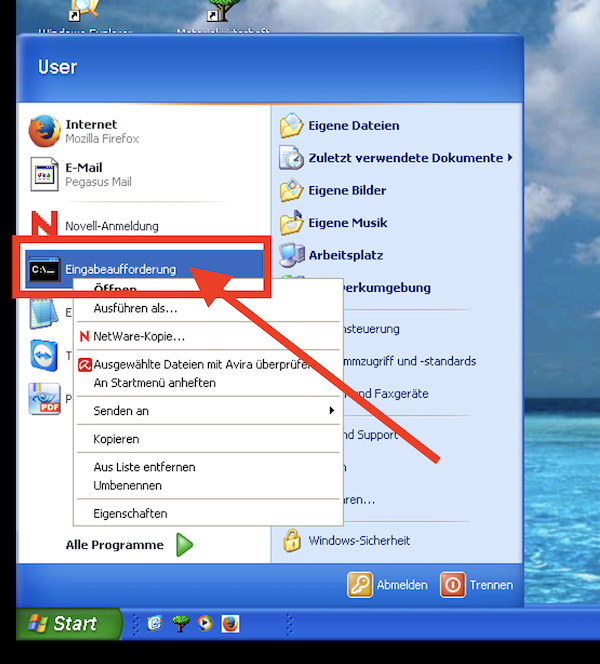
Öffnen Sie das Startmenü und machen Sie einen Rechtsklick auf “Eingabeaufforderung”.
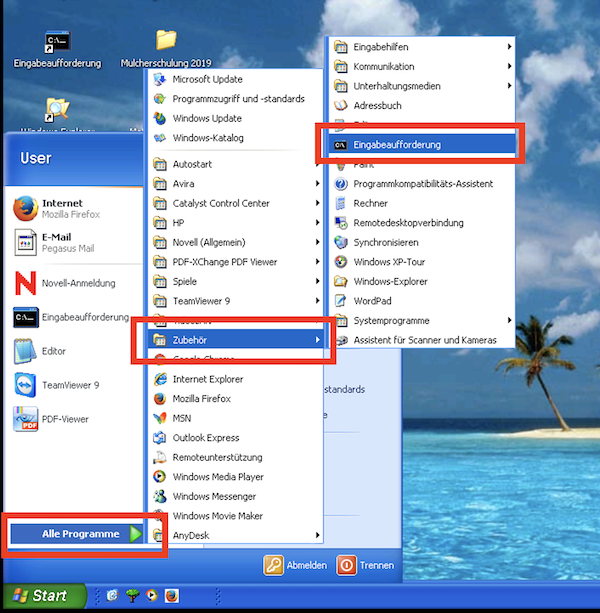
Falls “Eingabeaufforderung” hier nicht erscheint, finden Sie sie unter “Alle Programme -> Zubehör”.
-
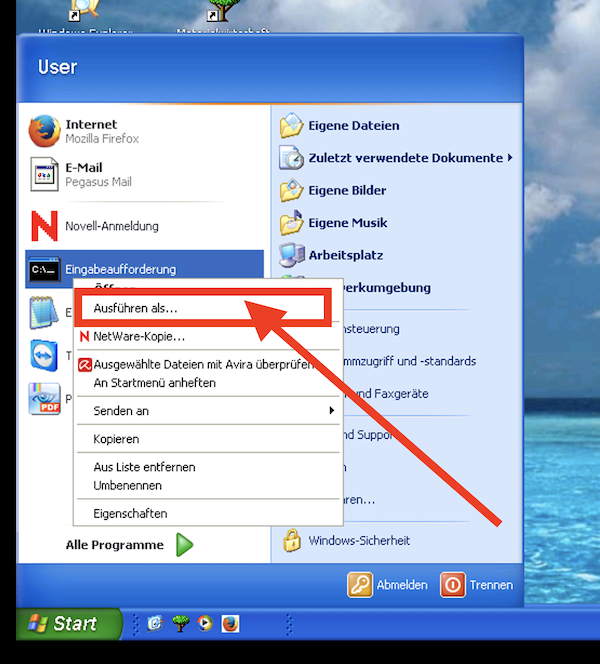
Klicken Sie auf “Ausführen als…".
-
Ein neues Fenster öffnet sich. Stellen Sie sicher, dass der Haken bei “Computer und Daten vor nicht autorisierter Programmaktivität schützen” NICHT gesetzt ist (standardmässig ist dieser Haken gesetzt).
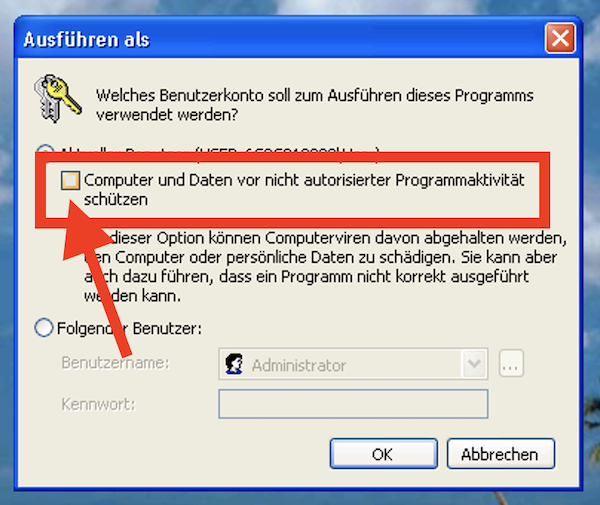
Klicken Sie dann auf “OK”.
-
Ein schwarzes Kommandofenster öffnet sich.
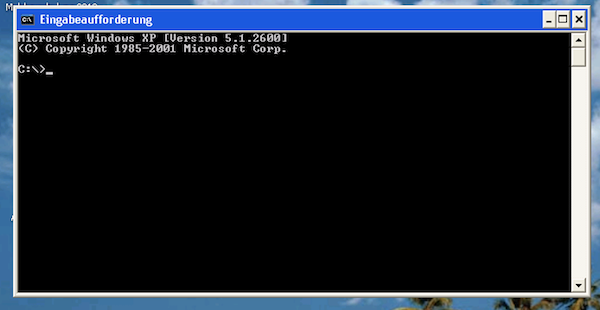
Alle weiteren Schritte führen Sie aus, indem Sie in diesem Fenster mit der Tastatur Befehle eintippen und diese dann jeweils mit “Enter” bestätigen.
-
Geben Sie ein:
cd windows\system32+Enter. Die Tastenkombination für\istAlt Gr + ß. DieAlt GrTaste ist rechts neben der Leertaste.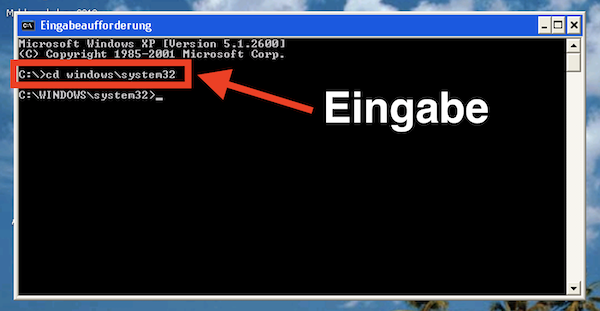
Die Eingabeaufforderung gibt eine neue Zeile aus, in der der Pfad “C:\WINDOWS\system32” erscheint, und wartet auf weitere Eingaben.
-
Geben Sie ein:
del dllcache\atmfd.dll+Enter.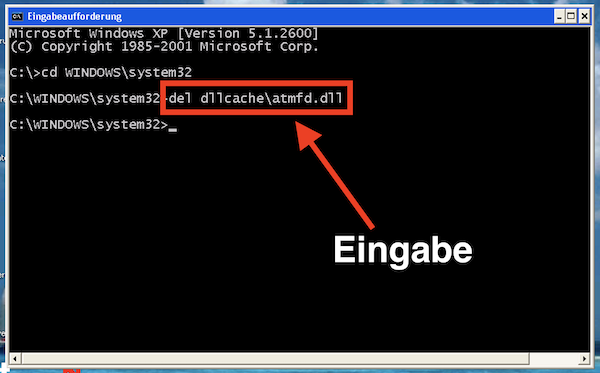
Windows gibt Ihnen hier keine weiteren Informationen, sondern nur wieder eine Zeile mit “C:\WINDOWS\system32”.
Wenn Sie als Ausgabe
C:\WINDOWS\system32\dllcache\atmfd.dll konnte nicht gefunden werdenerhalten, fahren Sie bitte mit dem nächsten Schritt fort, da die Datei dann schon gelöscht wurde.Bei sonstigen Meldungen und Fehlern wird eine Meldung mit dem Fehler ausgegeben. In diesem Fall fragen Sie einen Kollegen oder melden Sie sich bei Steffen Müthing.
-
Geben Sie ein:
rename atmfd.dll x-atmfd.dll+Enter.
Wenn alles geklappt hat, bekommen Sie wieder einfach nur eine neue Zeile angezeigt.
-
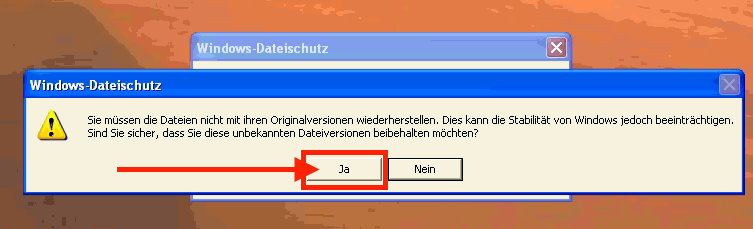
(Optional) Es kann sein, dass sich nach Eingabe des letzten Befehls ein neues Fenster öffnet. In diesem Fenster klicken Sie auf “abbrechen”.
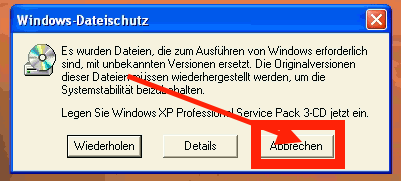
Daraufhin öffnet sich noch ein Fenster. In diesem klicken Sie auf “Ja”.
-
Starten Sie Ihren Computer bzw. die virtuelle Maschine neu.