
Windows 10
Deaktivieren der gefährdeten Funktionen unter Windows 10
Bis Microsoft ein Sicherheitsupdate für Windows 10 veröffentlicht, deaktivieren Sie bitte die folgenden Funktionen im Betriebssystem, damit Sie die Sicherheitslücke nicht aus Versehen auslösen.
Falls Ihr Computer in der Müthing-Domäne ist, kann es sein, dass diese Einstellungen schon automatisch passiert sind, da wir in diesem Fall Einstellungen zentral vornehmen können. Falls Sie zum Einloggen beim Computer das gleiche Passwort wie für Office 365 bzw. Ihre Emails verwenden, ist Ihr Computer in der Domäne angemeldet. In diesem Fall werden Sie feststellen, dass einige Einstellungen schon gemacht wurden und von Ihnen auch nicht geändert werden können. Das ist kein Fehler.
Windows-Explorer
-
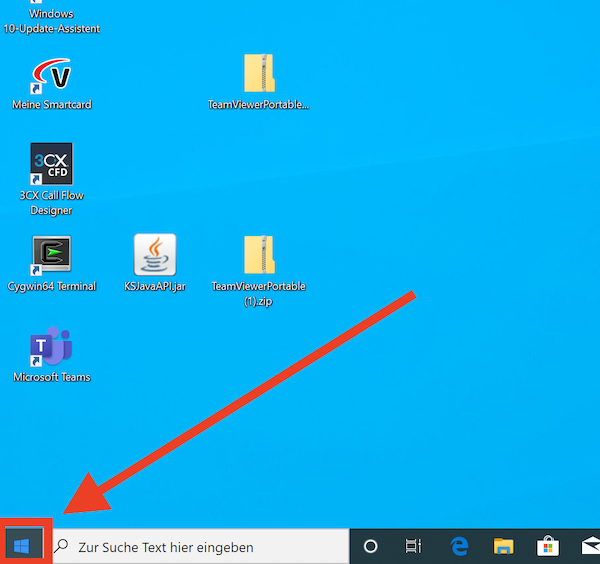
Machen Sie einen Rechtsklick auf das Windows-Symbol in der linkeren unteren Bildschirmecke.
-
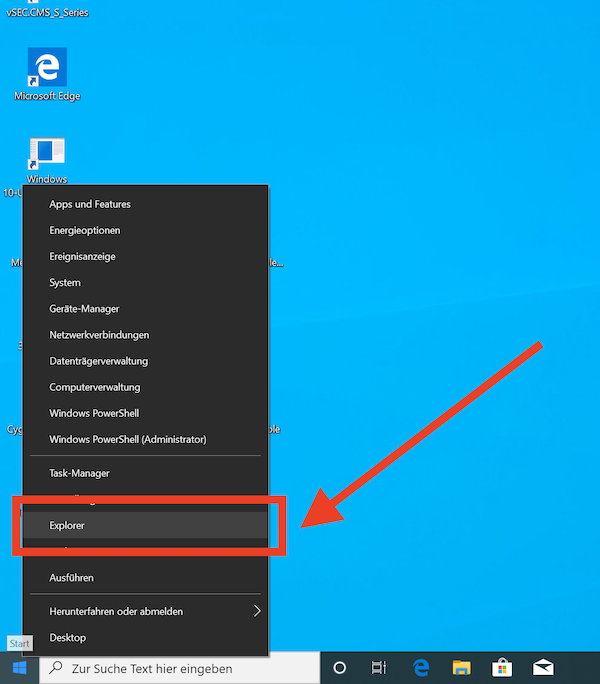
In dem Menü, das sich öffnet, klicken Sie auf “Explorer”.
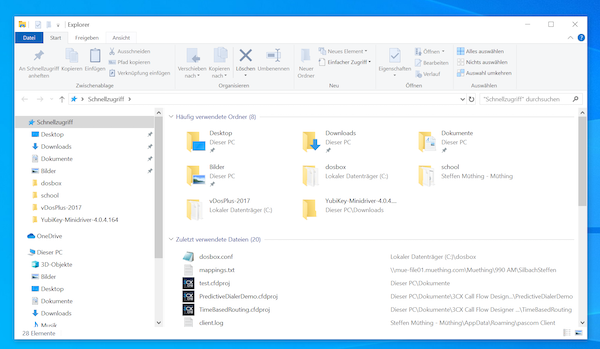
Es öffnet sich ein Fenster mit dem Windows-Explorer.
-
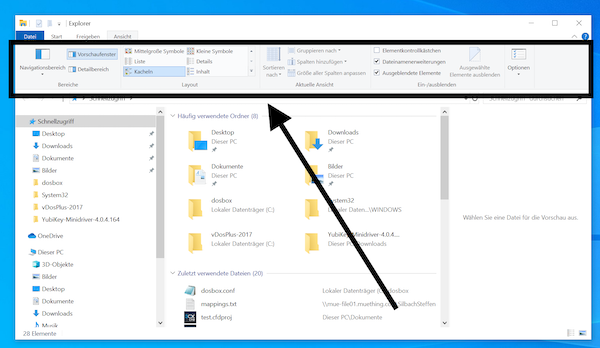
Klicken Sie in der Menüleiste auf Ansicht.
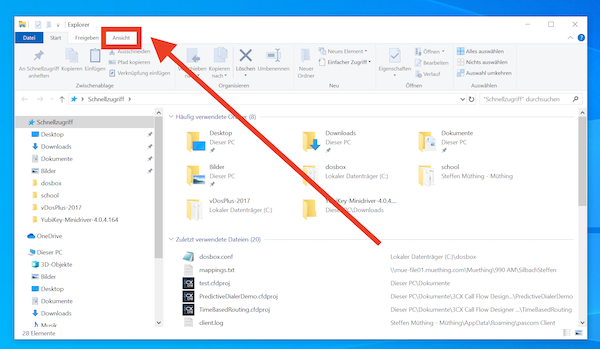
Die Darstellung im oberen Teil des Fensters ändert sich.
-
Es kann sein, dass in dieser Einstellung die Optionen “Vorschaufenster” oder “Detailbereich” aktiviert sind. Das erkennen Sie daran, dass die Optionen blau hinterlegt sind. Deaktivieren Sie beide Optionen.
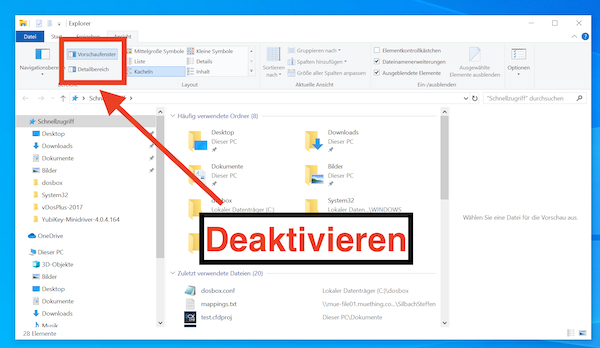
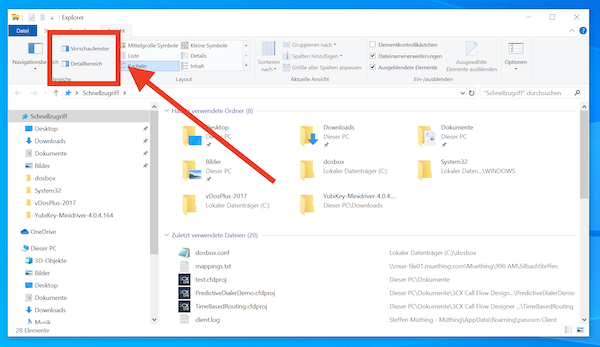
Am Ende sollte Ihr Fenster folgendermassen aussehen. Keine Option darf blau hinterlegt sein:
-
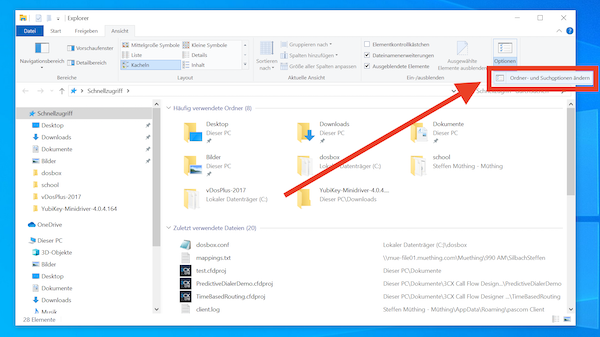
Klicken Sie rechts oben im Fenster auf den kleinen Pfeil nach unten unter dem Wort “Optionen”.
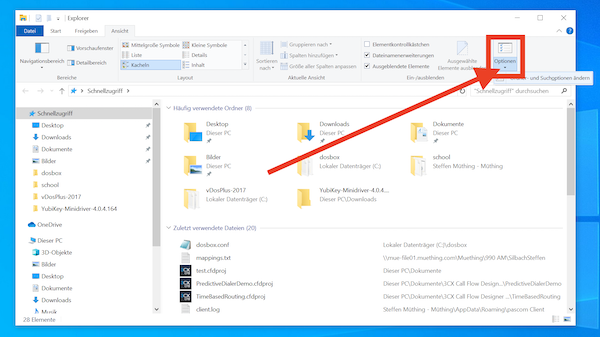
Klicken Sie dann auf “Ordner- und Suchoptionen ändern”.
-
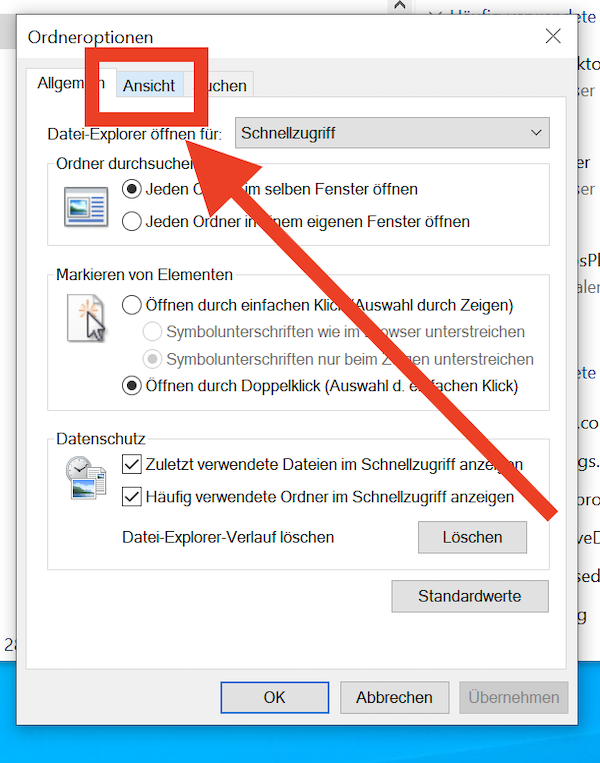
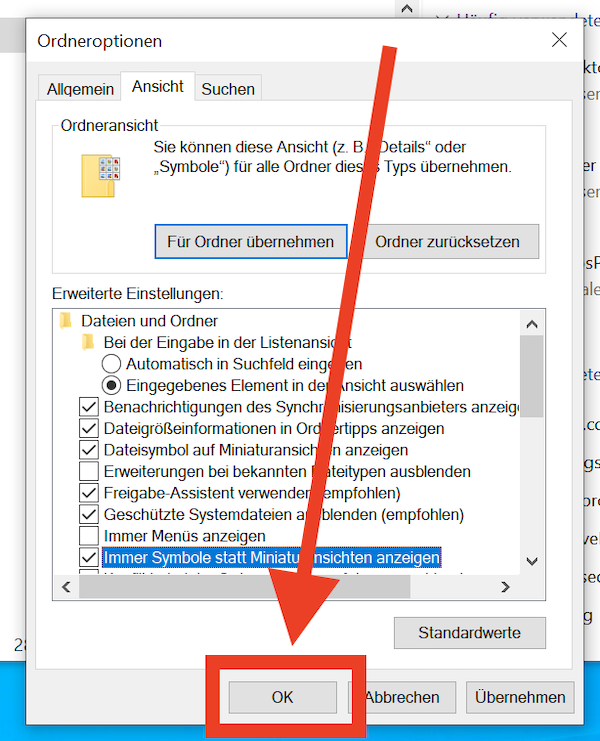
Es öffnet sich ein neues Fenster. Klicken Sie hier auf den Reiter “Ansicht”.
-
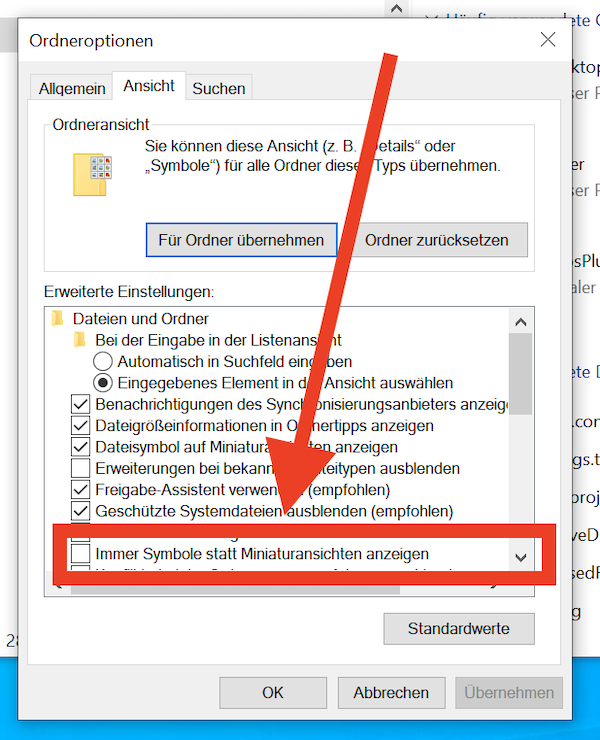
Suchen Sie in der Liste auf dem neuen Reiter nach der Option “Immer Symbole statt Miniaturansichten anzeigen”. Hierfür müssen Sie im Fenster unter Umständen nach unten scrollen.
-
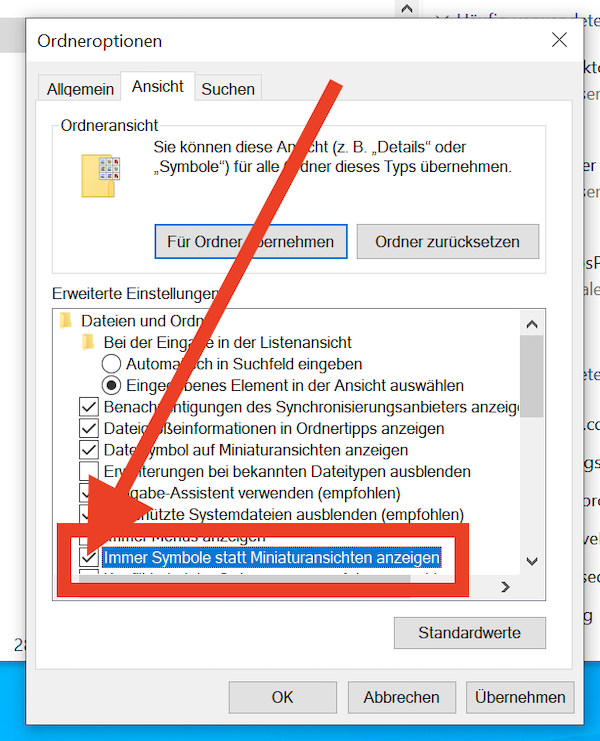
Stellen Sie sicher, dass der Haken vor dieser Option gesetzt ist.
-
Schliessen Sie das Fenster mit einem Klick auf “OK”.
Dienste
-
Geben Sie im Startmenü oder in der Suchleiste “services.msc” ein.
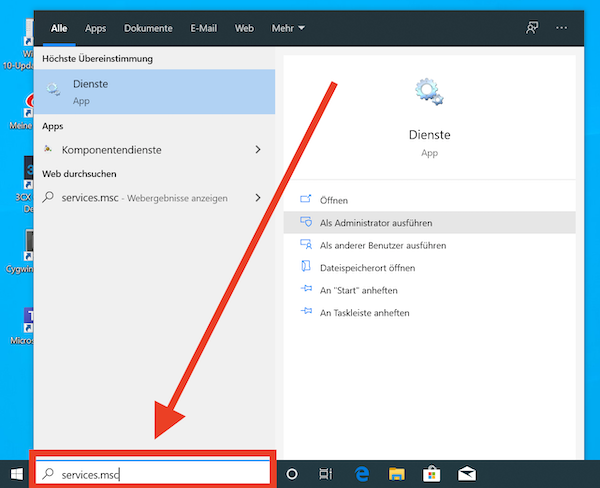
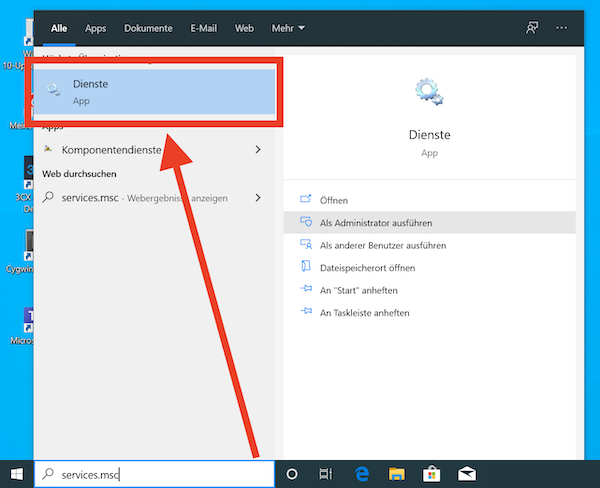
Im Menü oben erscheint ein Eintrag “Dienste”. Klicken Sie diesen an.
-
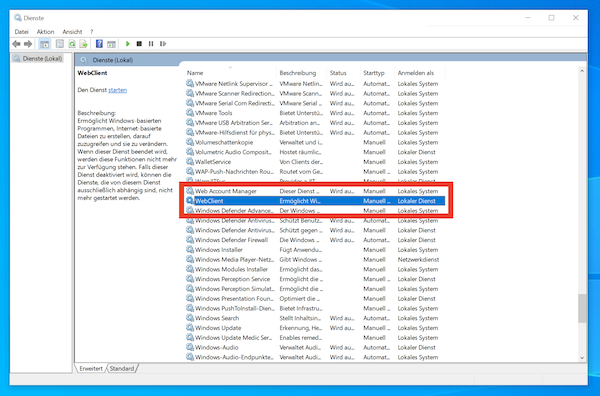
Es öffnet sich ein Fenster mit diversen Hintergrundprogrammen, die auf Ihrem Computer ausgeführt werden. Suchen Sie in der Liste den Eintrag “WebClient”. Die Liste ist alphabetisch sortiert, Sie werden hier nach unten scrollen müssen, um den Eintrag zu finden. Falls der Eintrag bei Ihnen nicht existiert, sind Sie hier schon fertig und müssen die restlichen Schritte nicht machen.
-
Machen Sie einen Rechtsklick auf den Eintrag “WebClient”.
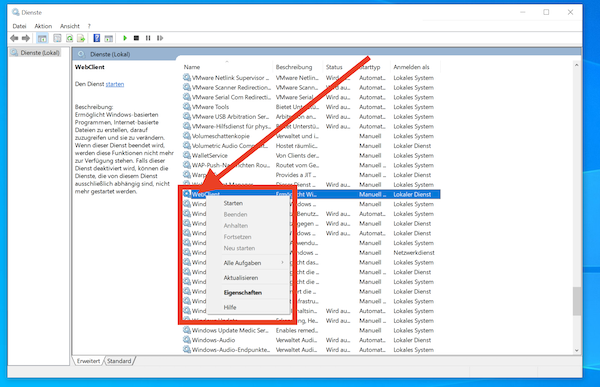
-
Klicken Sie in dem neu erschienenen Kontextmenü auf “Eigenschaften”.
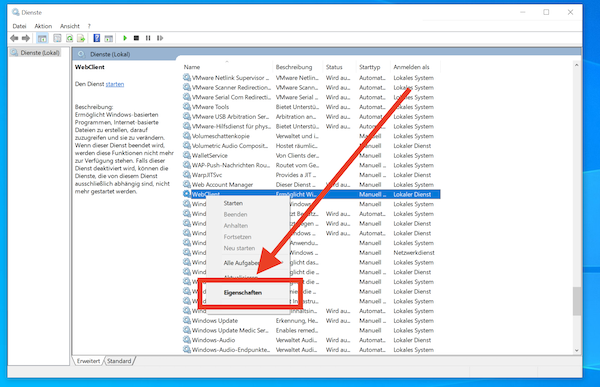
-
Es öffnet sich ein neues Fenster. Klicken Sie in dem Fenster auf das Feld neben “Starttyp”.
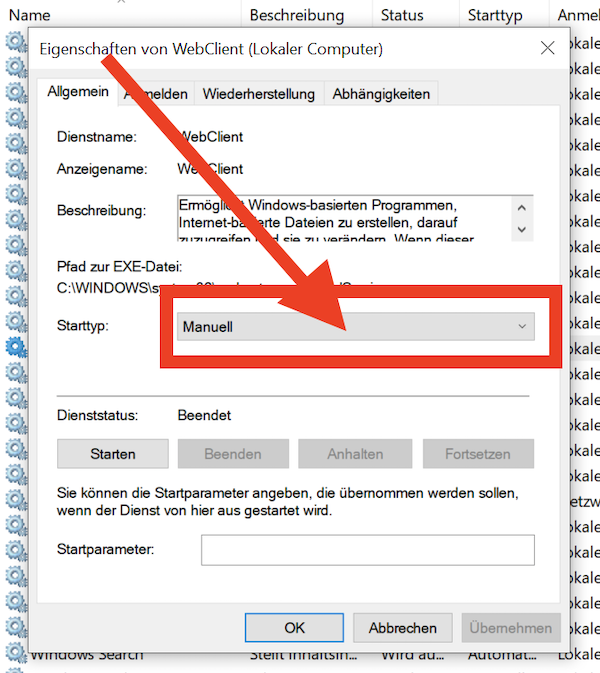
-
Wählen Sie in dem neu erscheinenden Menü den Eintrag “deaktiviert”.
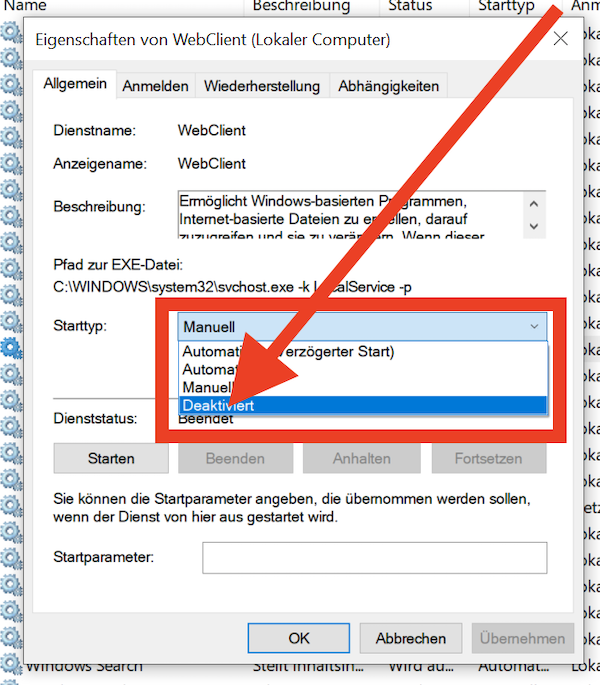
-
Klicken Sie auf “OK”.

-
Starten Sie Ihren Computer neu.